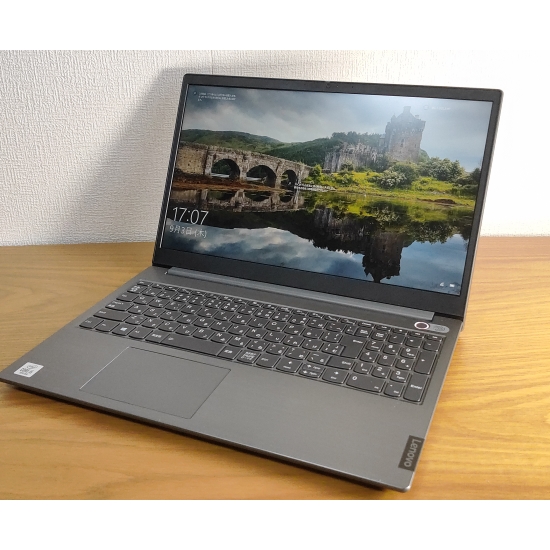
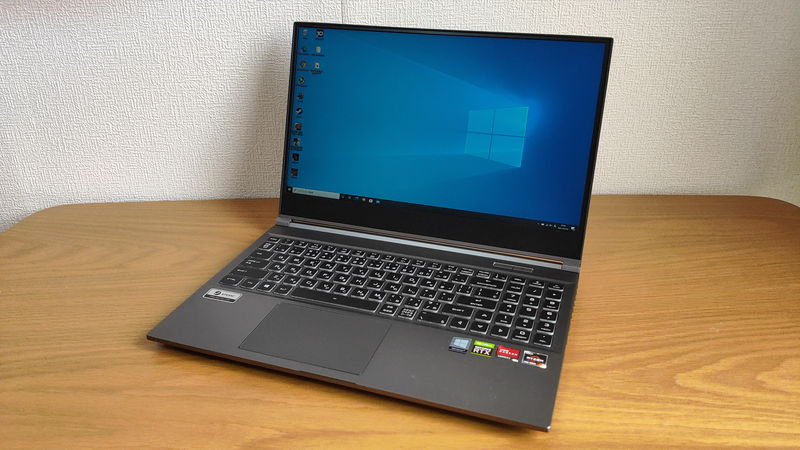

軽めから重めの3Dゲームまで幅広いゲームを楽しめる上、Minecraft付きのモデルなので、色々なゲームをプレイしたいユーザーやMinecraftをしたいユーザーにおすすめのパソコンです。
- 色々なゲームが快適にプレイできるスペック
- Minecraft Starter Collection同梱版でMinecraftが無料で楽しめる。
- 動画編集などの高負荷なクリエイティブ用途でも使える。
- Ryzen 7のハイエンドCPUとRTX 2060のミドルレンジGPUで高いスペック
- 120Hzディスプレイでゲームがヌルヌルプレイできる。
- USB, 外部映像出力ポートなどのインターフェースが豊富。
- 高負荷状況だとファンがうるさい(調整可)
- キーボードのキー配列は少し癖がある(慣れが必要)
- 本体重量+充電器で約2.5kgあるので、持ち運びが少ししんどい
では、ドスパラの『GALLERIA GR2060RGF-T』の魅力やスペックを実機で徹底的にレビューしていきます。
また、ドスパラがどんなメーカーなのか知りたい方は、メーカーの解説記事も参考にしてみて下さい。
≫ 関連記事:ドスパラの特徴・評判を解説
目次
GALLERIA GR2060RGF-Tのスペック
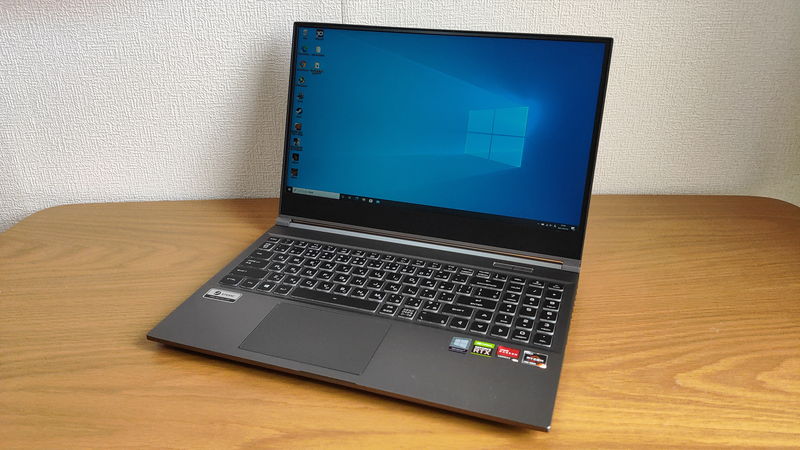
| 製品名 | GALLERIA GR2060RGF-T |
|---|---|
| CPU | AMD Ryzen 7 4800H (8コア/16スレッド, 2.9GHz Max 4.2GHz) |
| メモリ | 16GB |
| GPU | NVIDIA GeForce RTX 2060 GDDR 6GB |
| ストレージ | 512GB(NVMe SSD) |
| サイズ | (横)359.8 x (縦)243 x (高さ)20.5 mm |
| 重量 | 本体:約1.9kg |
| バッテリー | 約8.8時間 |
| ディスプレイ | 120Hz 薄型狭額ベゼル 15.6インチ フルHD液晶(1920×1080ドット表示) |
| インターフェース | SDカードリーダー (SDXC/MSXC対応) ギガビットLANポート x1 USB3.2 Gen2 Type-C x1, USB3.2 Gen1 Type-A ×2, USB2.0 Type-A×1/ マイク入力 x1, ヘッドフォン出力 x1 /HDMI2.0 x1 / miniDP1.2/1.4 x1 |
| 生体認証 | × |
| 価格 | 約14万~ |
※製品仕様や販売価格については、2021/03/19の執筆時点のもので、今後変更される可能性があります。
外観
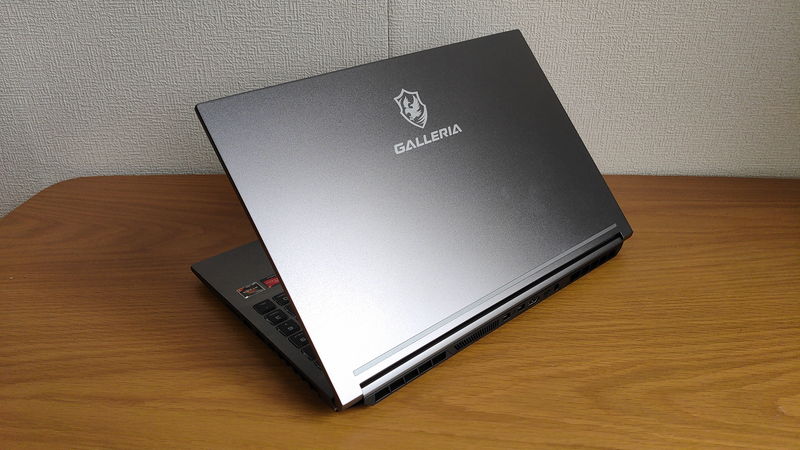
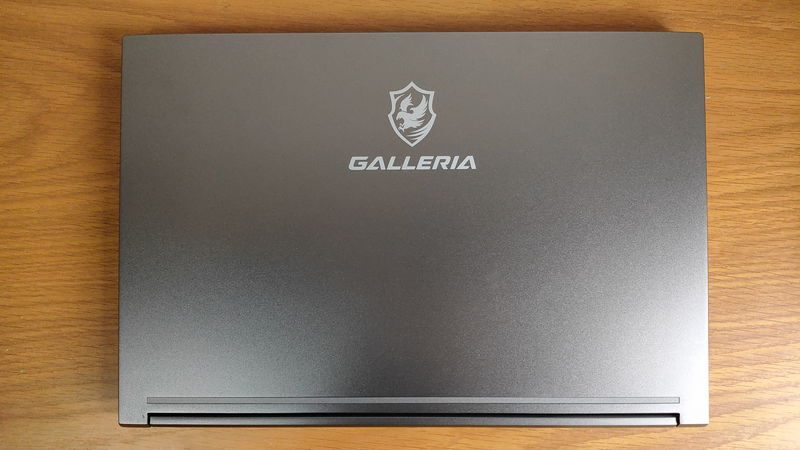
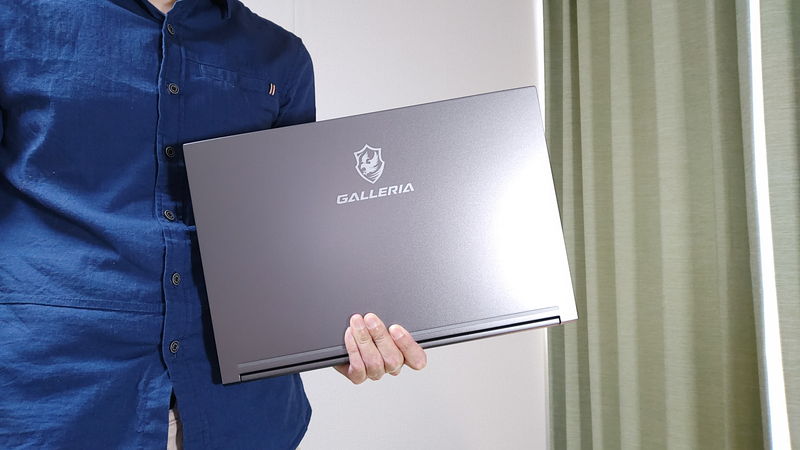
パソコンのデザインは、ガンメタリックのようなグレーを基調としており、天板にはGALLERIAのロゴ。
ゲーミングPCらしいカッコいい仕上がりになっています。
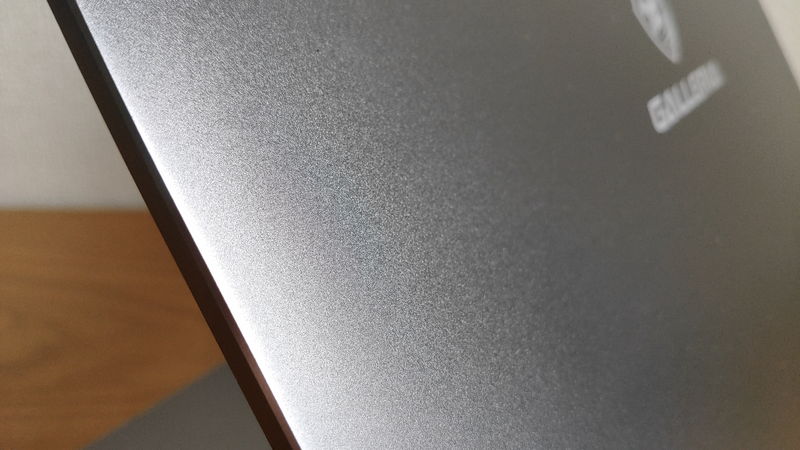
天板は見た目はザラザラ・キラキラとした感じになりますが、表面処理がされており、つるつるとした肌触りになっています。
ヒンジ部分
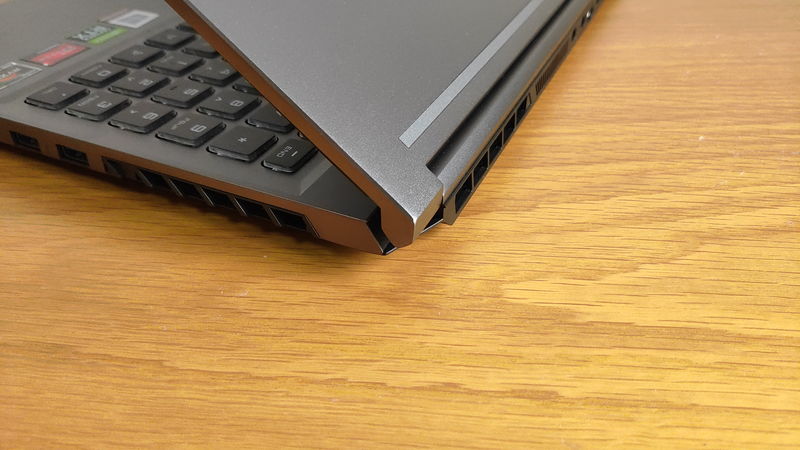
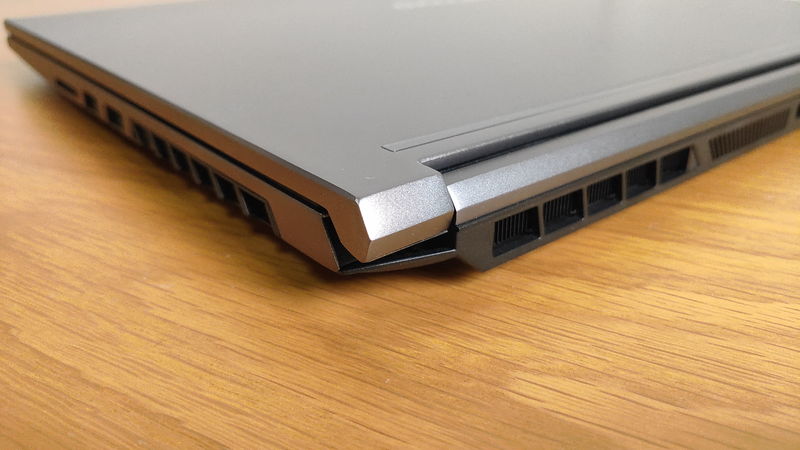
ヒンジは両端に2か所、短めな形状をしていたので少し不安に思ったのですが、開閉した感じ結構頑丈ですね。
片手で開閉できるレベルの固さなので、使い勝手も良し。
固すぎると両手を使って下側を抑えつつ開く必要がありますし、軽すぎるとディスプレイがグラグラしそうな感じなので、それらが無く丁度良い固さになっています。
ファンの吸気口・排気口
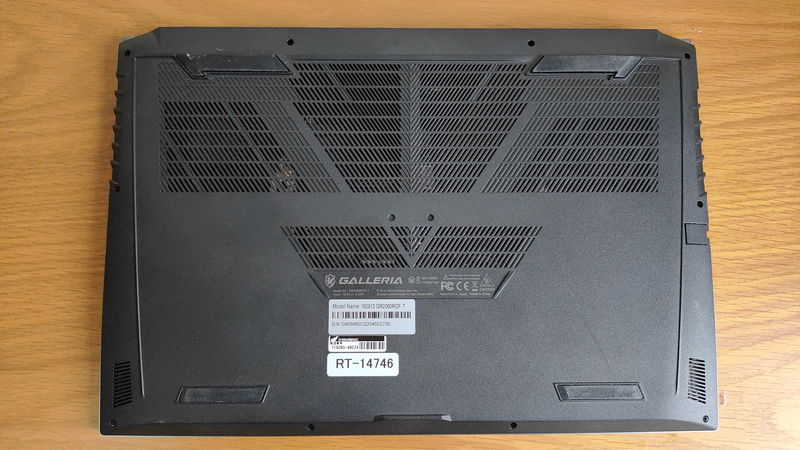
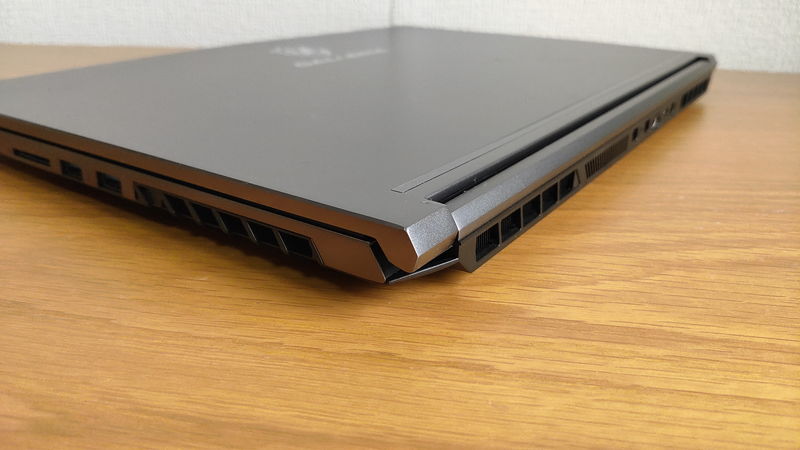
ファンは、裏面の左右1箇所ずつ、合計2つ搭載されています。
軽めの作業であればファンは回転しないのですが、ゲームなどの高負荷な状況だとファンが回転し始めますね。
ファンが全開で回っている時は、正直結構うるさいですね。
静音性が気になるとことですが、後程、計測器を用いてチェックしていきます。
使用用途別の快適度

使用用途別の動作の快適度は、次の通りです。
| 使用用途 | 快適度 | コメント |
|---|---|---|
| 普段使い (ウェブ, 動画視聴等) | ◎ | とても快適 |
| ビジネス用途 (Office, メーラー等) | ◎ | とても快適 |
| ブログ執筆 | ◎ | とても快適 |
| ゲーム | ○ | 軽量級・中量級の3Dゲームは、 高画質設定でも80~100FPSでるので、とても快適。 重量級は、3Dゲームによって快適かそうでないか分かれてくる。 |
| 画像編集 | ◎ | とても快適 |
| 動画編集 | ◎ | Youtube向けのFHD動画で10分程度の編集は快適。 おそらく1時間程度の動画であれば快適。 ※4K動画編集は未検証。 |
| プログラミング | ◎ | Visual Studioはとても快適に動作。 個人の規模感で開発する分には十分な性能 |
| トレード (株/FX/仮想通貨) | ◎ | とても快適 |
| データ分析・AI学習 | ○ | 勉強・検証用レベルであれば十分快適 |
※使用用途毎の目安スペックやPCパーツの役割などについては、それぞれのリンク内で解説しています。
- CPU:AMD Ryzen 7 4800H
(8コア/16スレッド, 2.9GHz Max 4.2GHz) - GPU:NVIDIA GeForce RTX 2060 GDDR 6GB
- メモリ:16GB
というスペックのことだけはあり、色々な用途で快適に動作しますね。
ハイエンドなCPUとミドルレンジとは言いつつも結構性能の高いGPUを搭載しているので、幅広い用途で快適に使用できます。
後程詳しくベンチマークをしていきますが、3Dゲームについても重めの3Dゲームまで幅広く快適に楽しむことができます。
重い3Dゲームの中でもさらに重いゲームであったり、重いゲームを4Kやグラフィック設定を上げてプレイしたいという場合は少し厳しいかなというレベルです。
本体サイズ・重量
本体サイズについて
| 実測値 | 公称値 | |
|---|---|---|
| 横 | 359 mm | 359.8 mm |
| 縦 | 244 mm | 243 mm |
| 高さ | 25 mm | 20.5 mm |
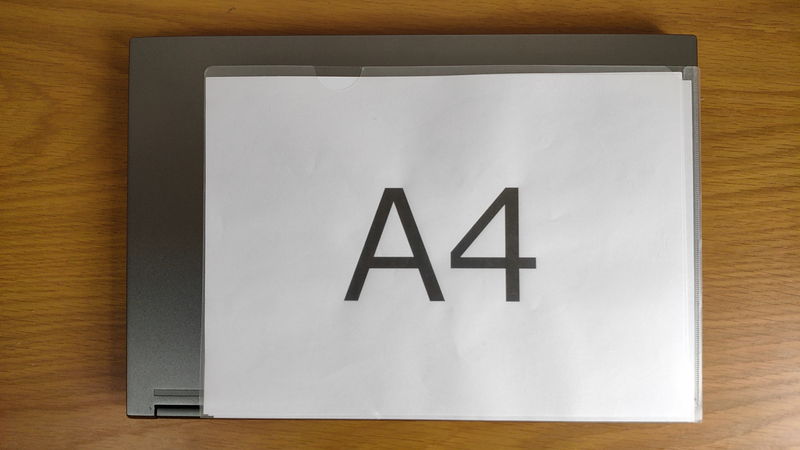
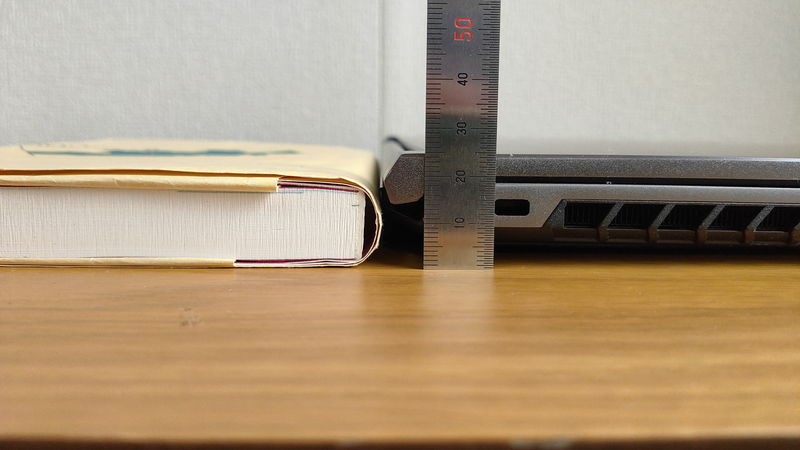
分かりやすく比較するとこんな感じです。
このパソコンに限った話ではありませんが、15.6インチであればA4よりひとまわり大きいので、持ち運びをする際は大きめのバッグが必要になってきますね。
重量について
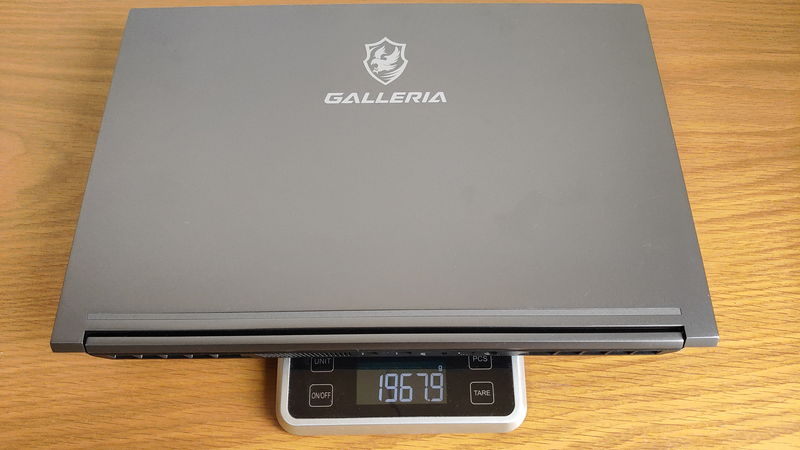
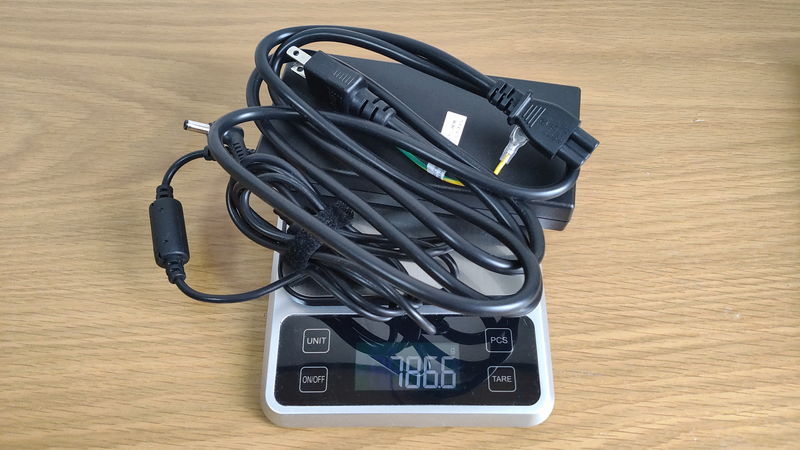
| 実測値 | 公称値 | |
|---|---|---|
| 本体 | 約1.96kg | 約1.9kg |
| 充電器 | 約787g | – |
| 合計 | 約2.75kg | – |
本体重量は約2kgで、15.6インチのゲーミングPCであれば、平均的な重量ですね。
充電器は、画像を見てもわかるように結構大きいので、持ち運ぶ際は少し手間になってくるという印象です。
ゲーミングPCの場合は、高いパフォーマンスを発揮するため、ワット数が必要になってくるので大きめの充電器になるのが特徴ですね。
パソコンの本体と充電器だけを持ち運ぶ分には、特に負担にはならないです。
ただ、例えば大学生で、パソコンの他に教材等と一緒に持ち運ぶといった、他のものも一緒に持ち運びたいという場合には、少し大きく重いかなと思います。
ディスプレイ
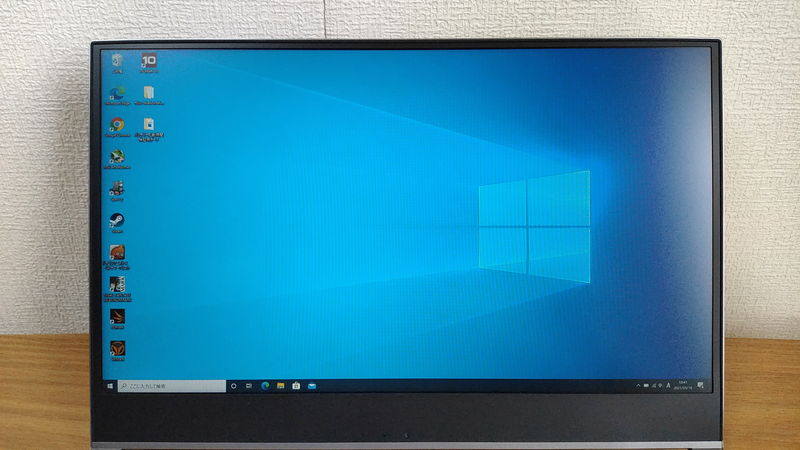
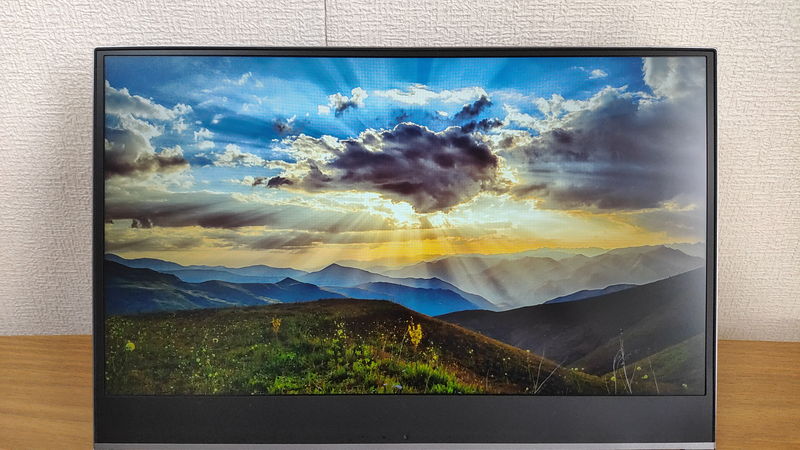
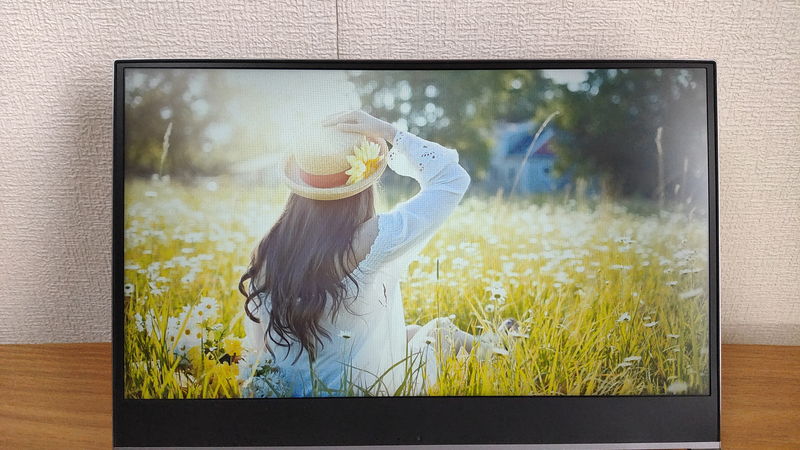
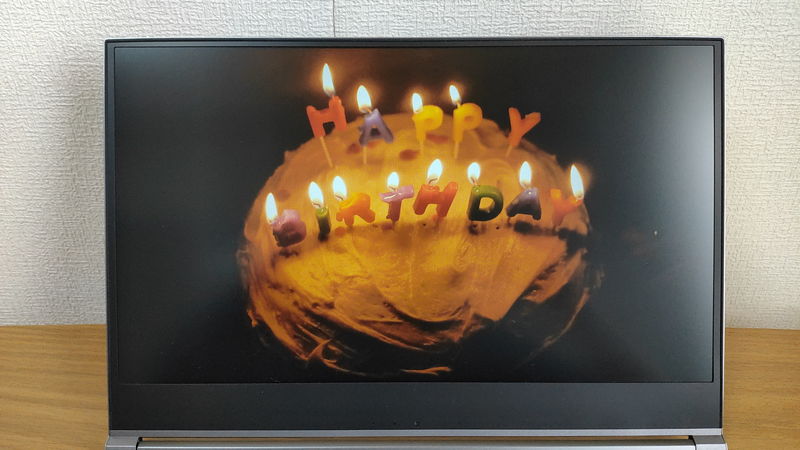
| ディスプレイ | 120Hz 薄型狭額ベゼル 15.6インチ フルHD液晶(1920×1080ドット表示) |
|---|---|
| 画面サイズ | 15.6インチ |
| 解像度 | 1,920×1,080 |
| 縦横比 | 16:9 |
| リフレッシュレート | 120Hz |
| 光沢 | 非光沢 |
| タッチパネル | × |
基本的には標準的なディスプレイ仕様ですね。
ただ、ゲーミングPCということで、よりゲームを快適に楽しめるように、リフレッシュレートが120Hzとなっています。
 ケンさん
ケンさん
光沢について
暗い画面での顔などの映り込みや強い光によるディスプレイの反射を検証します。
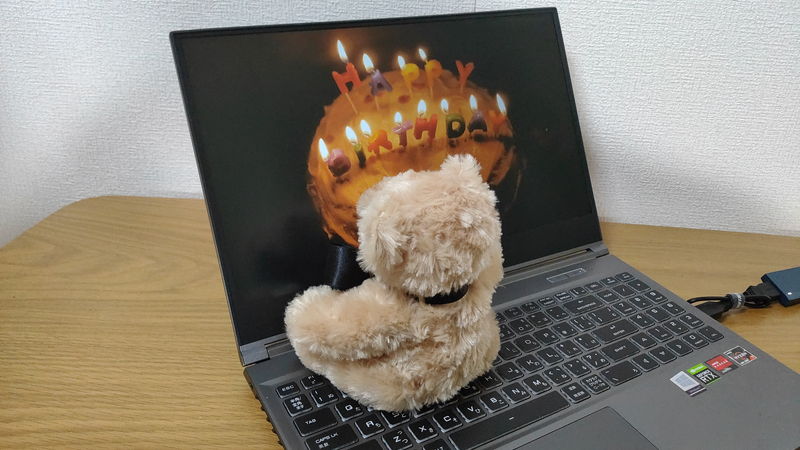
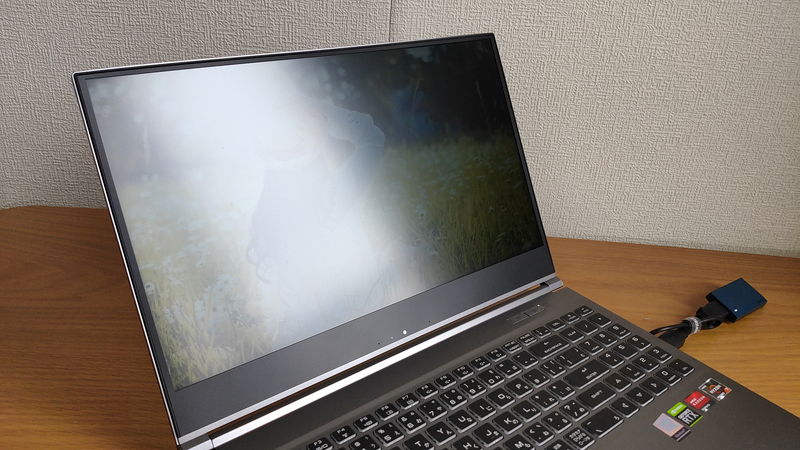
ディスプレイは、非光沢(アンチグレア)タイプで、光を反射しにくい仕様となっています。
暗い画面での映り込みについては、気になるほどではありませんね。
強い光の反射については、晴天時の窓からの光を当ててみましたが斜めから見ると結構反射しています。
しかし、真正面から見てみると画像ほど激しくは無いので、画面が見づらいということはありませんでした。
ベゼル(枠)について
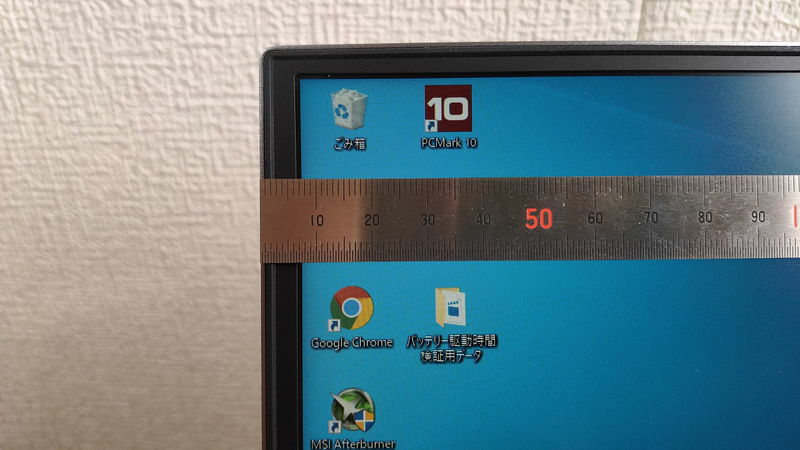
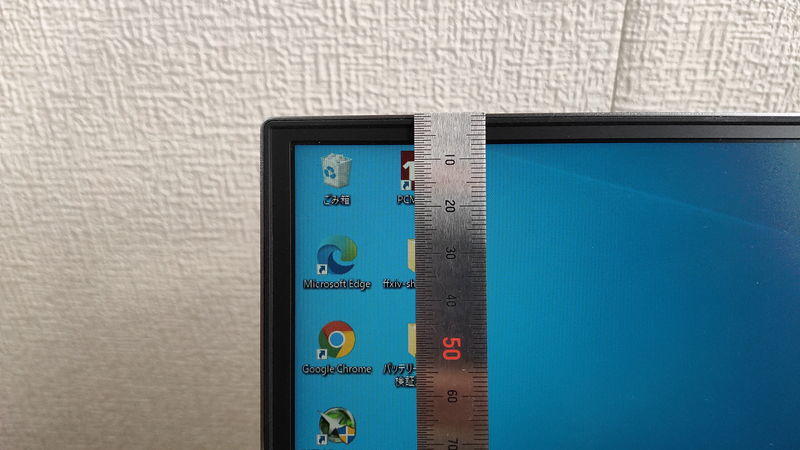
ディスプレイ仕様に「狭額ベゼル」とあるように、ベゼル枠は狭めですね。
ケンさん
キーボード・タッチパッド
次は、パソコンの操作性に大きく関わってくる
- キーボード
- タッチパッド
について解説します。
キーボードについて
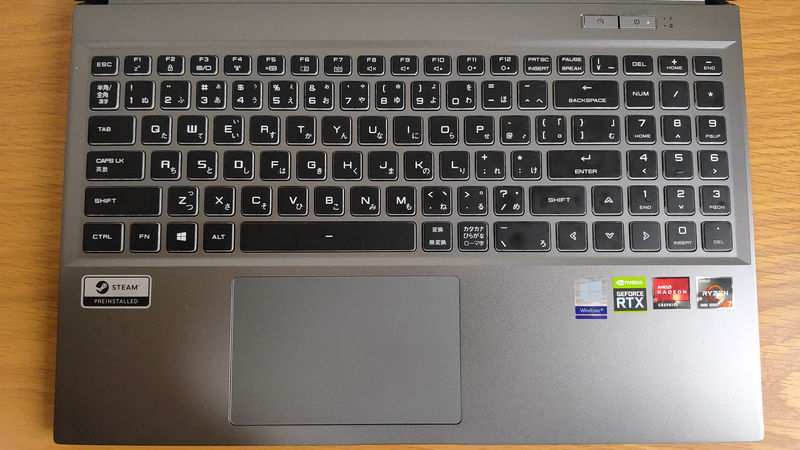
| キー配列 | 日本語配列 |
|---|---|
| テンキー | ○ |
| アイソレーション設計 | ○ |
| バックライト | ○ |
| RGBライト | ○ |
キー配列は、正直ちょっと癖があるので癖のないキーボードで慣れている方からすると、ちょっと慣れるまで時間が掛かりますね。
癖のある点をあげると次のようになります。
- Enterキーが横長1マス分なので若干押し間違いがある
- Enterの上にBack Space, Delがなく、文字やファイル削除がしづらい
- 「},],む」のキーがEnterの上、「_,\,ろ」のキーが一番下の段にあり打ちづらい
このあたりのキー配列に癖があるので、慣れるまで打ち間違いがあるかなという感じですね。
Ctrlキーについては左下にあるので、ショートカットを多用するユーザーからすれば、良いポイントですね。
ケンさん
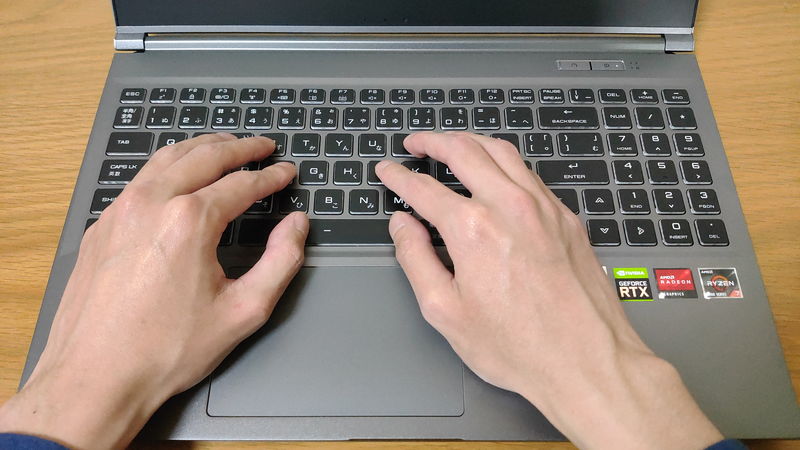
指をホームポジションに置くとこんな感じ。
テンキーがある関係で、少し左寄りになりますね。
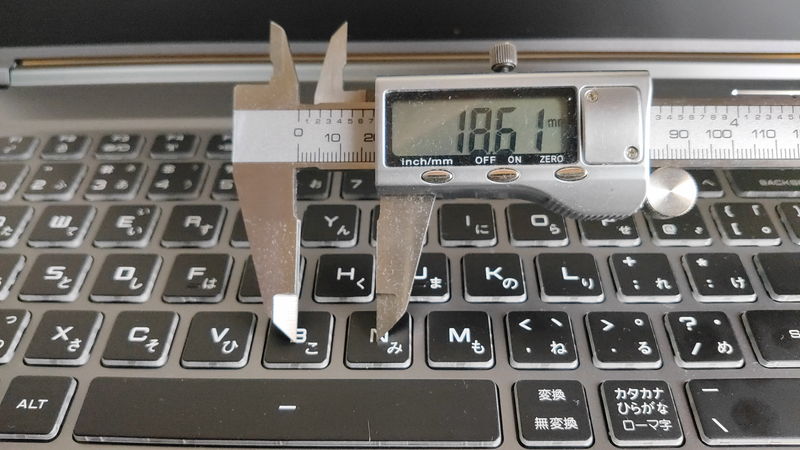
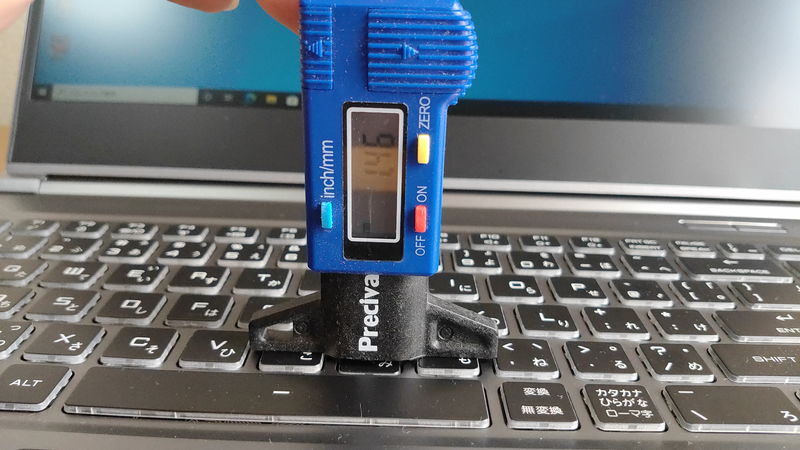
キーピッチ・キーストロークについて
| 実測値 | 標準サイズ | |
|---|---|---|
| キーピッチ | 18.6mm | 19mm |
| キーストローク | 1.46mm | 2~3mm |
キーピッチは標準的ですが、キーストロークが浅めですね。
とは言え、これによって打ちづらいということは全くなかったです。
キーボードのバックライトについて
キーにはバックライトが搭載されているので、暗い場所での作業でもしっかりとキーを確認しつつ、文字入力をすることができます。
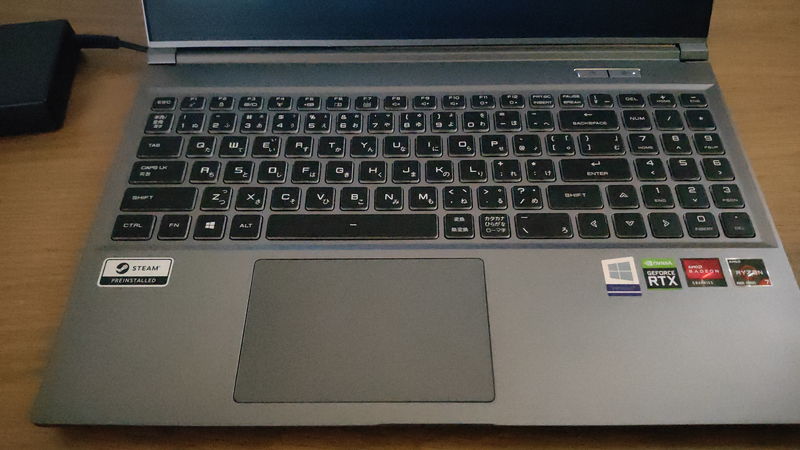
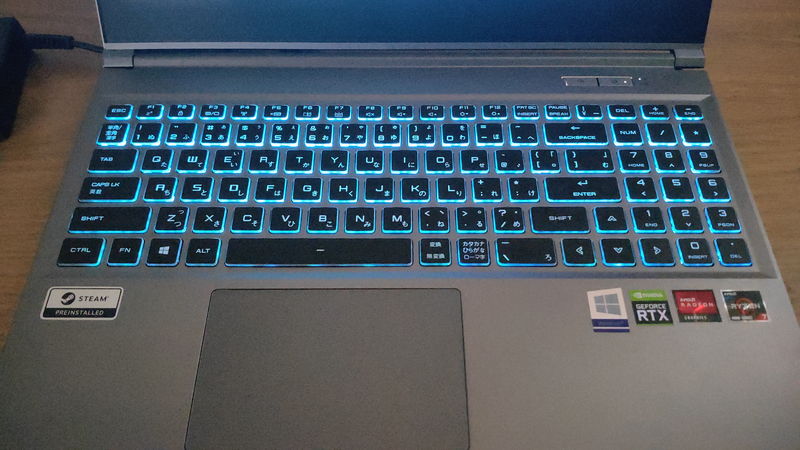
デフォルト設定では、充電器接続時にLEDが水色で点灯して、接続していないときは点灯しません。
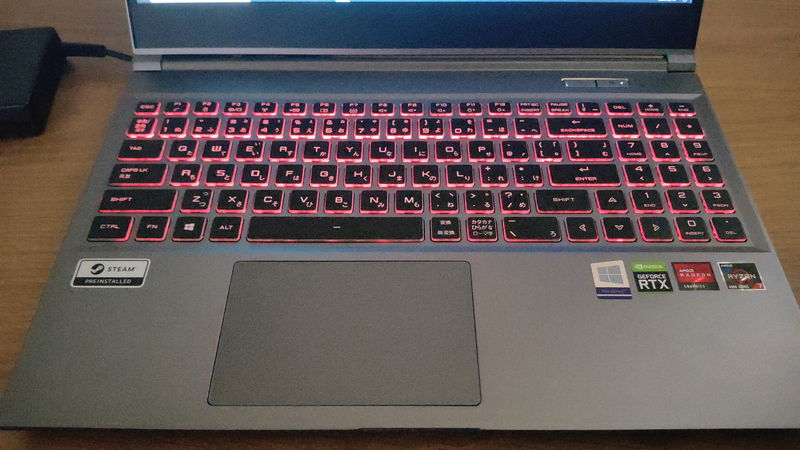
また、LEDのカスタマイズができるので、赤色などの別の色に設定できたり、色が順番に変わっていくといったパターンにしたりすることができます。
タッチパッドについて


タッチパッドは、最近のノートPCであれば標準的になっていますが、結構広めですね。
マウスカーソルを左右、上下の端から端まで移動するのに、何回も指を置き直す必要もなく操作性も良かったです。
インターフェース
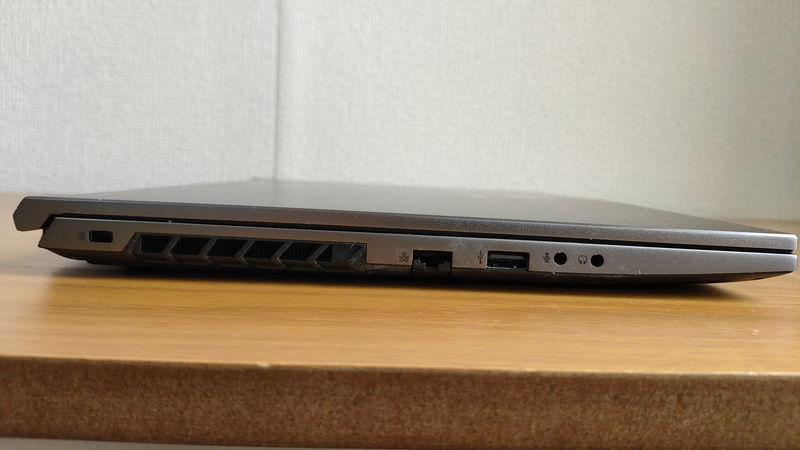
インターフェース周りは次のようになっています。
左側
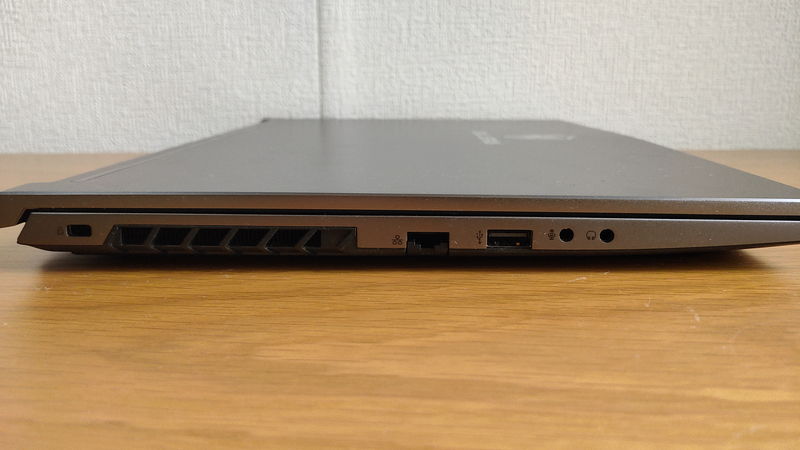
ギガビットLANポート x1
USB2.0 Type-A×1
マイク入力 x1, ヘッドフォン出力 x1
右側
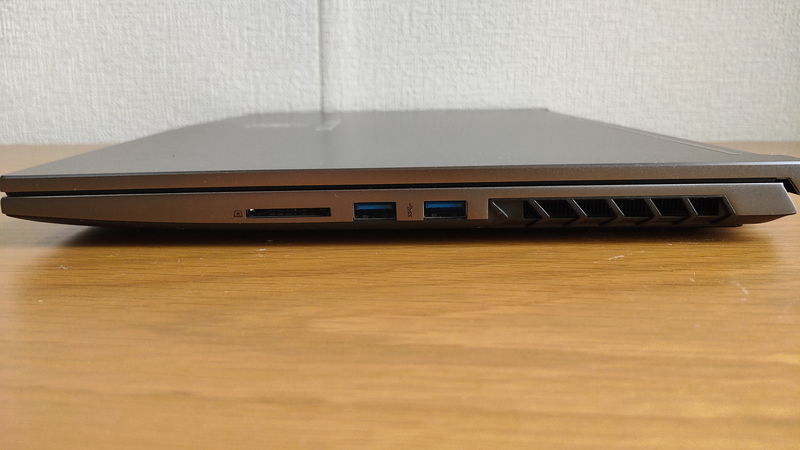
USB3.2 Gen1 Type-A ×2
後側
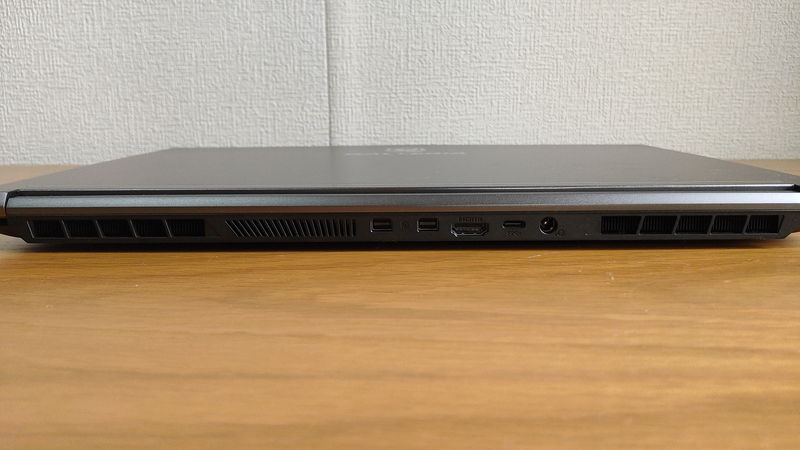
HDMI2.0 x1
USB3.2 Gen2 Type-C x1
全体的な印象としては、USBポートと外部映像出力が充実していますね。
ノートPCの場合は、意外とUSBポートが足りないという場面がありますが、Type-A x3, Type-C x1で合計4つあるので、そんな心配はなさそうですね。
また、外部出力コネクタも3つあるので、デュアルだけでなく、トリプルディスプレイも可能。
出先などで使う時には、ノートPCのモニター1つで、自宅などでデュアルモニタにするといった使い方が良いかなと思います。
他にも、SDカード、LANコネクタ、セキュリティスロットと豊富に揃っていますね。
カメラ
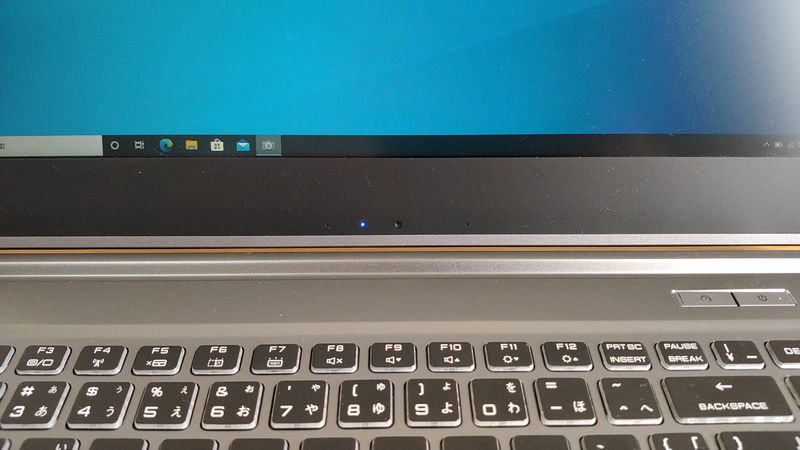
| カメラ | 画素数 | プライバシー シャッター |
|---|---|---|
| フロントカメラ | 約100万 | × |
| リアカメラ | – | – |
カメラは、フロントカメラがモニターの下に付いています。
HD画質で、物理的にカメラを遮断できるプライバシーシャッター機能も無いので、必要最低限のカメラですね。
ビジネスPCであれば、プライバシーシャッターも付いていたりしますが、ゲーミングPCであればこのカメラ性能は標準的です。
GALLERIA GR2060RGF-TのCPU・GPU・SSDのベンチマーク

計測内容は次の通りです。
- アプリ実行の総合的パフォーマンス(PCMark10)
- ストレージ性能(CrystalDiskMark)
- CPU性能(CINEBENCH R20)
- GPU性能(3DMARKスコアと各種ゲームFPS値)
- ゲーム性能(DQX、FF14、FF15、VRMark)
- バッテリー容量・駆動時間
- ファンの静音性
アプリ実行の総合的パフォーマンス
アプリケーションの実行における総合的なパフォーマンスを計測する『PCMark10』のベンチマーク結果です。
ビデオ会議やウェブブラウジングなどの一般的なアプリ、スプレッドシート作業や文書作成などのビジネス向けアプリ、写真・動画編集アプリなどのクリエイティブアプリのパフォーマンスを総合的に測定します。

| カテゴリ | 項目 | スコア |
|---|---|---|
| 一般的なアプリ | アプリの起動 | 9974 |
| ビデオ会議 | 7638 | |
| ウェブブラウジング | 8331 | |
| 総合スコア (推奨スコア:4100以上) | 8593 | |
| ビジネス系アプリ | スプレッドシート作業 | 8697 |
| 文書作成 | 6004 | |
| 総合スコア (推奨スコア:4500以上) | 7226 | |
| クリエイティブ系アプリ | 写真編集 | 11335 |
| 動画編集 | 4349 | |
| レンダリング | 9665 | |
| 総合スコア (推奨スコア:3450以上) | 7810 | |
| 総合スコア | 5632 | |
カテゴリ別に推奨されるスコアは以下の通りです。
| カテゴリ | 推奨スコア | 解説 |
|---|---|---|
| 一般的なアプリ | 4100以上 | 一般的な用途で様々な簡単なタスクをする場合 |
| ビジネス系アプリ | 4500以上 | 事務作業と軽いメディアコンテンツ作業をする場合 |
| クリエイティブ系アプリ | 3450以上 | 写真/動画/その他コンテンツの編集をする場合 |
(参考:PC Mark10 公式サイト (英語))
各カテゴリの総合スコアを比較すると、大体1.5~2倍程度あるので、十分快適に作業することができます。
実際に、ブラウザやテキストエディタなどの一般的によく使うアプリを使ってみましたが、特に問題はありませんでした。
ゲーミングPCということもあり元々のスペックは高いので、普通の作業に使う分には十分すぎる性能ですね。
ストレージ性能
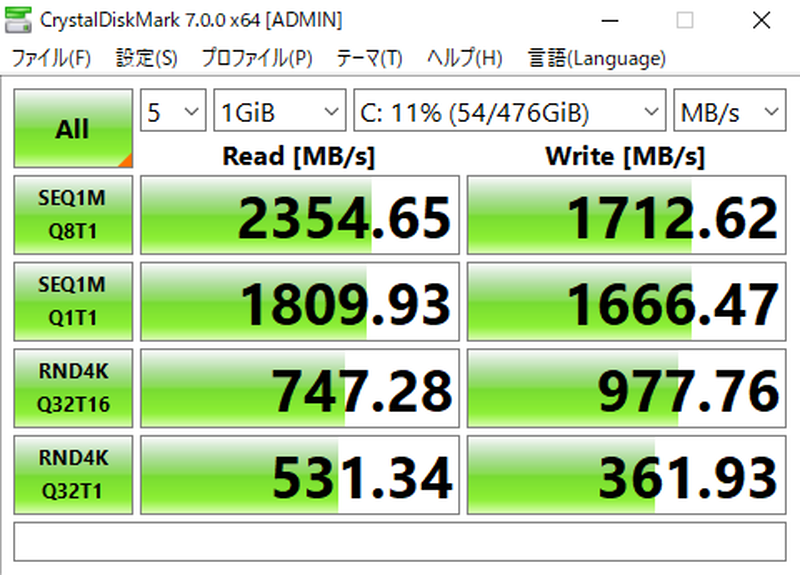
| 読み込み速度 | 書き込み速度 | |
|---|---|---|
| シーケンシャル | 2354.6 MB/s | 1712.6 MB/s |
| ランダム | 747.3 MB/s | 977.8 MB/s |
※ベンチマークソフト「CrystalDiskMark」にて、計測しています。
NVMe SSDということで、データ転送速度は毎秒約2.3GBと速いですね。
ストレージの速度が速いことで、
- OS・アプリケーションの起動時間
- ゲームのローディング時間
の短縮が見込めます。
最近のゲーミングPCであれば、ほとんど速度の速いNVMe規格のSSDなので、この辺りは心配ないですね。
CPU性能
CPUは『AMD Ryzen 7 4800H』を搭載しており、基本性能とベンチマーク結果は、次の通りです。
| AMD Ryzen 7 4800Hの基本性能 | |
|---|---|
| コア・スレッド | 8コア / 16スレッド |
| クロック周波数 | 2.9GHz(最大 4.2GHz) |
| CPU内蔵グラフィックス | AMD Radeon Graphics |
| TDP | 45W |
| 項目 | スコア |
|---|---|
| CPU | 4303 |
| CPU(Single Core) | 448 |
※ベンチマークソフト「CINEBENCH R20」にて、計測しています。
率直に言って、さすが AMD Ryzen のハイエンドCPUという感じですね。
スコアが4,000越えということで、かなり性能は高いです。
コア数も多く、一般的な用途であれば余裕で、ゲーミングや動画編集のエンコードなどの高負荷になりがちな用途でも十分対応できる性能です。
GPU性能(ゲーム含む)
GPUは『NVIDIA GeForce RTX 2060』を搭載しており、基本性能とベンチマーク結果は、次の通りです。
| NVIDIA GeForce RTX 2060の基本性能 | |
|---|---|
| コア数 | 1920コア |
| クロック周波数 | 1.365GHz |
| メモリ容量 | 6GB |
| TDP | 160W |
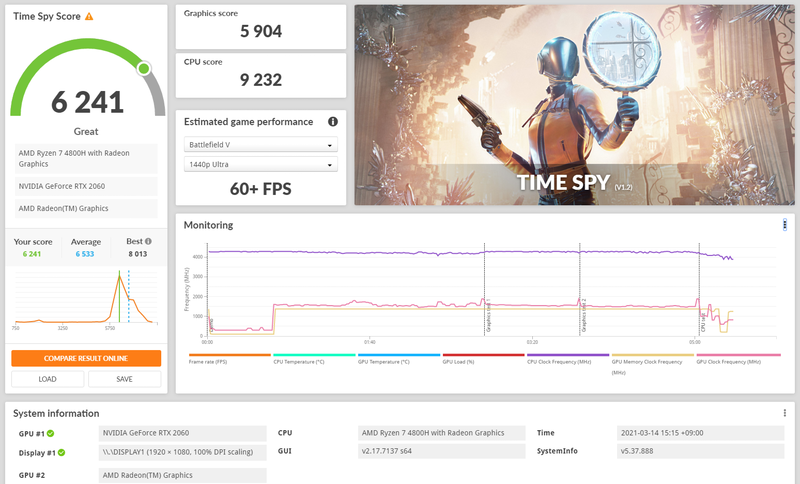
| 項目 | スコア |
|---|---|
| グラフィックスコア | 5904 |
| グラフィックテスト1 | 37.65 FPS |
| グラフィックテスト2 | 34.52 FPS |
| CPUスコア | 9232 |
| CPUテスト | 31.02 FPS |
| 総合スコア | 6241 |
※ベンチマークソフト「3DMARK」にて、計測しています。
また、3DMarkで算出される各種ゲームのFPSは次の通りです。
| ゲーム | 設定 | FPS |
|---|---|---|
| Battlefield V | 1440p Ultra | 60+FPS |
| 1080p Ultra | 80+FPS | |
| Apex Legends | 1440p Ultra | 70+FPS |
| 1080p Ultra | 100+FPS | |
| GTA V | 1440p Ultra | 40+FPS |
| 1080p Ultra | 60+FPS | |
| Fortnite | 1440p Ultra | 65+FPS |
| 1080p Ultra | 85+FPS | |
| Red Dead Redemption 2 | 1440p Ultra | Less than 30 FPS |
| 1080p Ultra | Less than 30 FPS |
※Ultraはゲームのグラフィック設定が最大を意味します。
※レイトレーシング機能はオフ。
その他、ゲームのベンチマークでグラフィック性能を確認してみましょう。
Red Dead Redemption 2は非常に重い部類の3Dゲームで、このゲームのみFPSが30以下ということで、快適なプレイは難しそうです。
他のゲームをFHDでプレイする分には快適そうですね。
グラフィック設定を良いもので算出されているFPSなので、標準設定であれば、もう少し伸びると思います。
軽量な3Dゲーム:ドラゴンクエストX

| グラフィック設定 | スコア | 評価 |
|---|---|---|
| 最高品質 | 11824 | すごく快適 |
| 標準品質 | 11789 | すごく快適 |
| 低品質 | 12744 | すごく快適 |
普通の3Dゲーム:FF14
| 設定 | スコア | 平均FPS | 最低FPS | ロード時間 (合計) | 評価 |
|---|---|---|---|---|---|
| 最高品質 | 12328 | 91.1 FPS | 43 FPS | 13.8 秒 | 非常に快適 |
| 高品質 | 13624 | 110.5 FPS | 46 FPS | 12.8 秒 | 非常に快適 |
| 標準品質 | 14659 | 125.1 FPS | 47 FPS | 12.7 秒 | 非常に快適 |
重めな3Dゲーム:FF15

| グラフィック設定 | スコア | 評価 |
|---|---|---|
| 高品質 | 快適 | 6375 |
| 標準品質 | 快適 | 8429 |
| 軽量品質 | とても快適 | 10785 |
軽量・普通の3Dゲームは問題なくプレイできますね。
FF14のローディングタイムも速いので、ロード時間が長くてイライラするということは少ないと思います。
重めの3Dゲームをプレイする場合に、快適かどうかが分かれてきます。
FF15であれば、まだ快適にプレイが可能な結果となっていますが、Red Dead Redemption 2となってくると厳しくなってきます。
とは言え、GeForce RTX 2060で軽め・普通・一部の重め3Dゲームまで快適にプレイできるので、結構幅広いゲームを楽しむことができます。
VR:VRMark
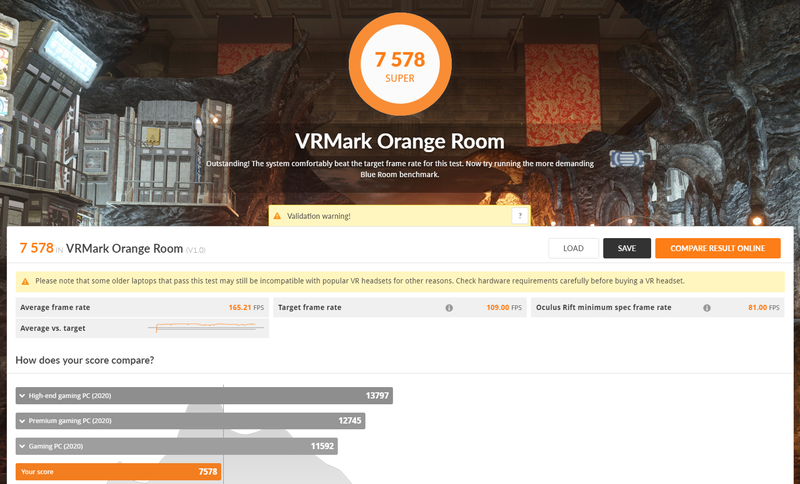
VRゲームのパフォーマンスを計測する『VRMark』のベンチマーク結果です。
PCの映像をVR機器に出力した際のFPS値が分かるので、VRでゲームをプレイしたい方は参考になると思います。
| VRMark Orange Room | |
|---|---|
| スコア | 7578 |
| 平均FPS | 165.2 |
| 推奨構成FPS | 109 |
| 最低構成FPS | 81 |
平均165FPSなので、十分快適と言える結果です。
VRで60FPS以下ぐらいになってくると、カクつき感からVRへの没入感が下がってしまうので、FPSは非常に重要ですが、165FPSもあれば十分ですね。
HTCVive, OculusRiftが推奨する構成のパソコンで映像出力した際の平均FPSが109で、大体1.5倍程度あるので、VRによるゲームも問題ないですね。
軽量な3Dゲーム:Minecraft
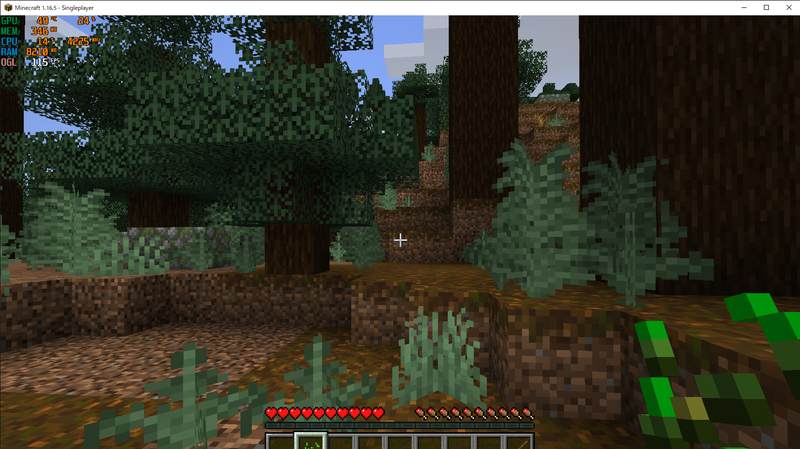
ドスパラのゲーミングPCには、Minecraft Starter Collection同梱版モデルがあるので、MinecraftのFPSもベンチマークしておきます。
同梱版モデルでも料金は変わらないので、Minecraftをプレイしたい方は同梱版がおすすめですね。
まず普通に散策している時のFPSです。

(左:バッテリー接続時, 右:バッテリー”未”接続時)
バッテリー接続時と未接続時の2パターンでの検証です。
接続時 :115FPS(平均)
未接続時:47FPS(平均)
バッテリー接続時は、100FPS越えで十分快適にプレイできますね。
未接続時は電力が下がるので、47FPSとなりました。
快適にプレイできるFPS値を60FPS以上と考えているのですが、47FPSでも特にカクつきはなく、個人的には全然アリでしたね。
今度はバッテリー接続時で高負荷な状況になった場合のFPS値を計測していきます。
Minecraftで高負荷な状況は色々ありますが、今回はTNTを大量に爆破した時のFPSです。
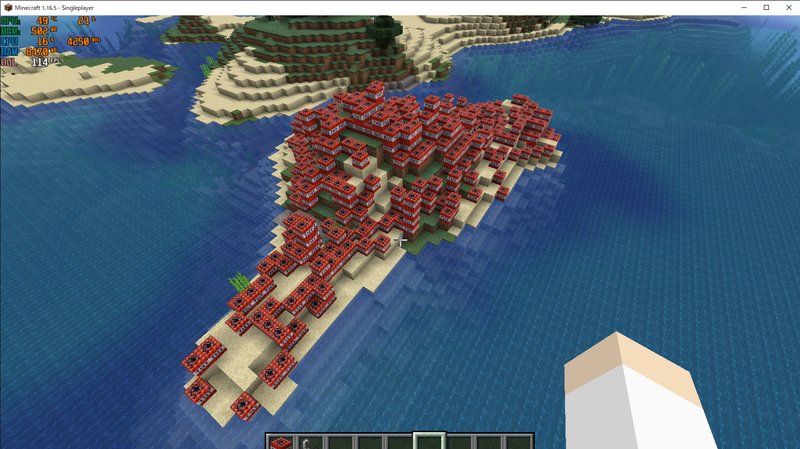
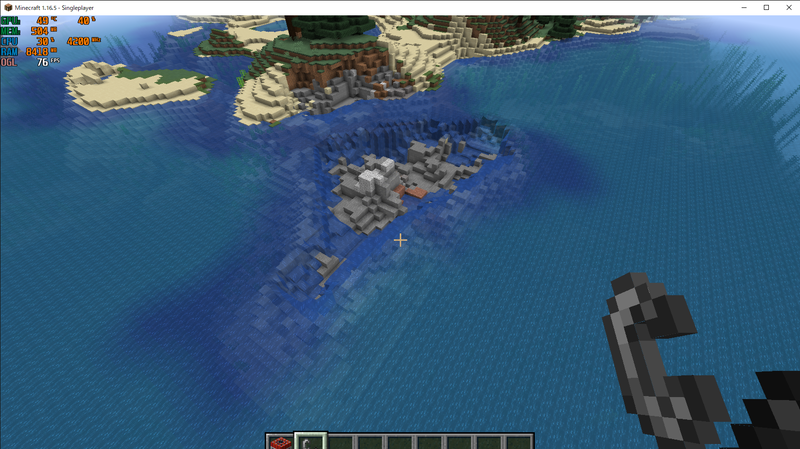
76FPS(平均)
爆発して地形などが反映された直後で、76FPSでした。
爆発中はもう少し下がっていましたが、めちゃくちゃカクついて止まりそうになるということは無かったので、高負荷なシーンでも快適と言えますね。
これだけできるのであれば、高負荷になりがちな敵が多数出てきた時やトラップタワーなどでも問題ないかなと思います。
バッテリー容量・駆動時間
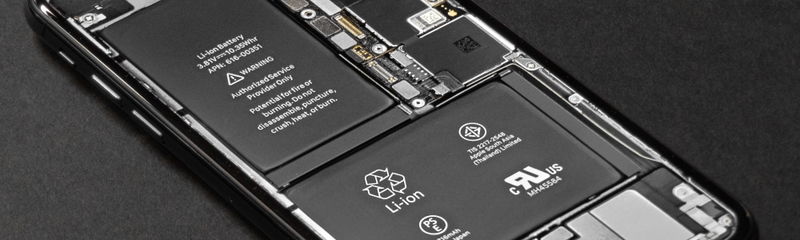
バッテリーの容量と各種作業中のバッテリー駆動時間は、次の通りです。
ゲーミングPCであれば、バッテリー容量は大体45,000mWhが標準になってきます。
それより、ちょっと多いという感じですね。
各作業のバッテリー時間
| 作業 | 計測時の バッテリー残量 | 駆動時間 | 駆動時間 (100%換算時) |
|---|---|---|---|
| 高負荷 | 100~80% | 00:11:42 | 00:58:30 |
| Youtube再生 | 80~60% | 00:20:01 | 01:40:05 |
| ローカル動画再生 | 60~40% | 00:18:27 | 01:32:15 |
| アイドル状態 | 40~20% | 00:22:57 | 01:54:45 |
| 合計 | 01:13:08 | 01:31:25 | |
※高負荷については、Cinebench R20を繰り返し実行し、CPUが100%の状態
高負荷状況、ネット環境、ローカル環境の動画再生など色々な状況のバッテリー駆動時間を計測しました。
正直、他のノートPCと比較するとバッテリー駆動時間は短いですね。
CPUがIntel Core i7-10750HのGALLERIA GCL2060RGF-Tの場合(他のスペックは同じ)、100%換算時の駆動時間が約2時間20分だったので、それと比較しても少し短かったかなという印象です。
AMD Ryzen 7がIntel Core i7-10750Hより高性能であるため、その分消費電力が上がっており、駆動時間が短くなっているかもしれませんね。
また、バッテリーの検証回数が1回なので、たまたま短く出てしまった可能性もあります。
性能の高いCPU・GPUを搭載していて電力を多く消費する分、高いパフォーマンスを発揮しているとも言えますが、バッテリーなしでの長時間利用は、少々厳しいかなという印象です。
ファンの静音性
| 騒音レベル | |
|---|---|
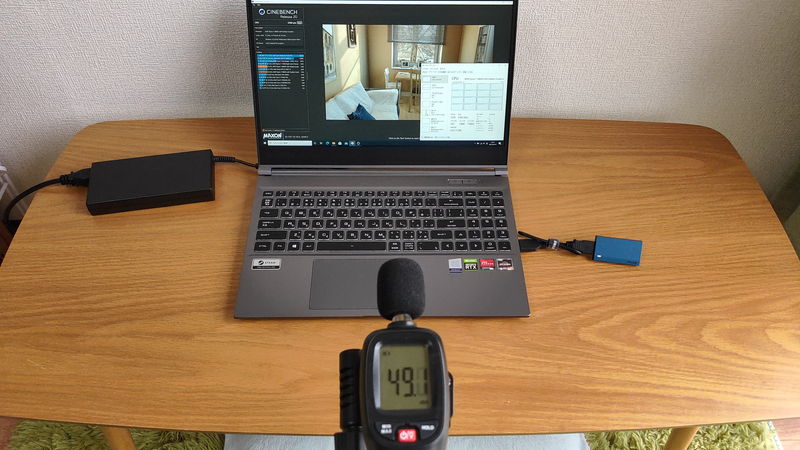
| 高負荷時 (バッテリー接続時) | 49.1 dBA |
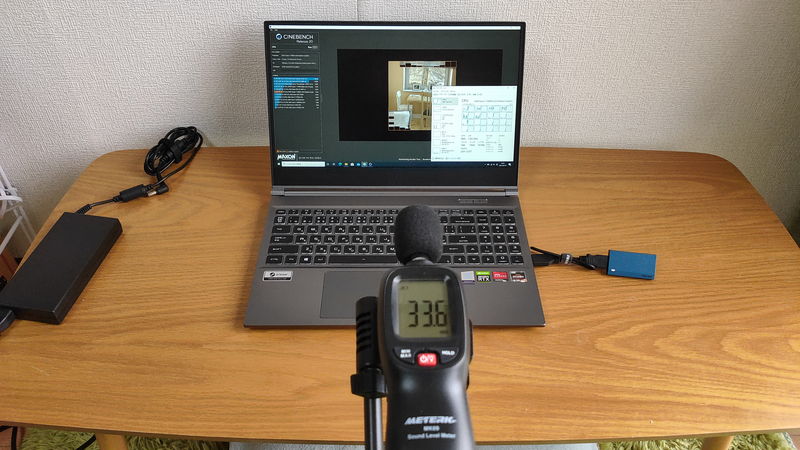
| 高負荷時 (バッテリー未接続時) | 33.6 dBA |
| アイドル時 | 0 dBA |
騒音レベルの目安
| デシベル(dBA) | 目安① | 目安② | 具体例 |
|---|---|---|---|
| 70 | うるさい | かなりうるさい、かなり大きな声を出さないと会話ができない | ・騒々しい街頭 ・セミの鳴き声 (2m) |
| 60 | 非常に大きく聞こえうるさい、声を大きくすれば会話ができる | ・普通の会話 ・洗濯機、掃除機、テレビ | |
| 50 | 普通 | 大きく聞こえる、通常の会話は可能 | ・家庭用クーラー (室外機) ・換気扇 (1m) |
| 40 | 聞こえる会話には支障なし | ・静かな住宅地 ・図書館 | |
| 30 | 静か | 非常に小さく聞こえる | ・郊外の深夜 ・ささやき声 |
| 20 | ほとんど聞こえない | ・ささやき ・木の葉のふれあう音 |
バッテリー未接続時は、電力が低くなるため、CPUクロックが下がり、ファンの回転数も低くなるので、33dBAに抑えられているという感じですね。
このレベルであればファンの音は聞こえますが、そこまで不快な音では無いです。
しかし、バッテリー接続して高負荷な状況(ファン全開)になると、50dBA弱になるのですが、ここまでくると結構ファンの音がうるさい印象です。
高負荷時にフォーカスして解説しましたが、他の作業の時はファンが回転せず無音か、回転したとしてもそれほど気になるレベルでは無いですね。
GALLERIA GR2060RGF-Tでは、『Gaming Center』というソフトが元々インストールされており、このソフトからファンの回転数を制御することができます。

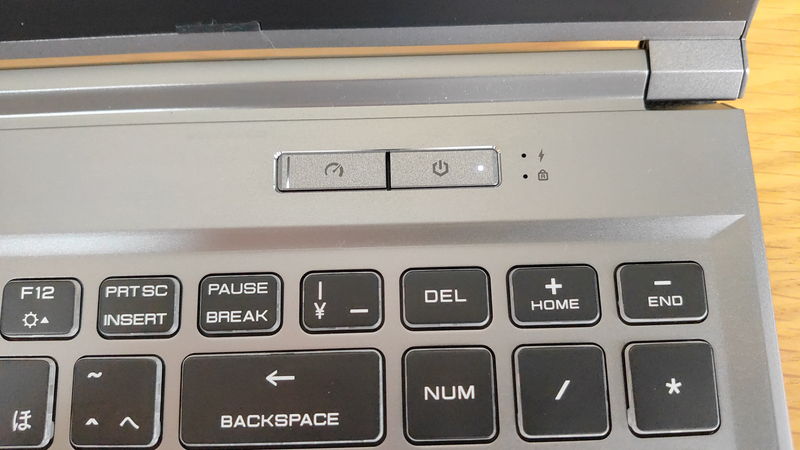
(左:Gaming Centerのファン設定、右:モード切替ボタン)
このノートPCには、次の3つのモードがあります。
- Officeモード
- ゲームモード
- ターボモード
モード切替は、電源ボタンの左側に付いているボタンからでき、Officeモードの場合は、『Gaming Center』で、「何度の場合は、何割ぐらい…」というように、ファン回転数を調整することができます。
静かな場所で使うから、ファンの回転を抑えめにしておきたい…
という場合は調整してみると良いと思います。
GALLERIA GR2060RGF-Tの実機レビューまとめ
ドスパラの『GALLERIA GR2060RGF-T』を実機レビューしました。
- 色々なゲームが快適にプレイできるスペック
- Minecraft Starter Collection同梱版でMinecraftが無料で楽しめる。
- 動画編集などの高負荷なクリエイティブ用途でも使える。
- Ryzen 7のハイエンドCPUとRTX 2060のミドルレンジGPUで高いスペック
- 120Hzディスプレイでゲームがヌルヌルプレイできる。
- USB, 外部映像出力ポートなどのインターフェースが豊富。
- 高負荷状況だとファンがうるさい(調整可)
- キーボードのキー配列は少し癖がある(慣れが必要)
- 本体重量+充電器で約2.5kgあるので、持ち運びが少ししんどい
ベンチマークから分かる通り、軽めから重めまで様々な3Dゲームを快適に楽しむことができます。
重めの3Dゲームの中には、快適なものもあれば、少し厳しいかな…と分かれてくるので、プレイしたい重めの3Dゲームがあるのであれば動作環境を調べておいた方が良いですね。
また、Minecraftも付いてくるので、Minecraftを始めたいというユーザーはおすすめです。
バッテリー駆動時間については少し短めなので、そこがデメリットではあります。
外出先で長時間使いたいという場合には、充電器も必須になってきますね。
とは言え、ミドルハイGPUを搭載して3Dゲームをここまで楽しめるゲーミングノートPCが約14万というのは、コストパフォーマンスが高いのでおすすめですね。